





 |
|
|
MK180 - USB-EDGE модем
| Общий вид набора |
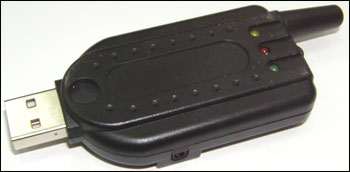 |
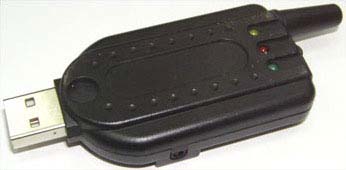
USB-EDGE модем MK180 предназначен для организации оперативного выхода в интернет.
Модем подключается к USB порту нетбука, ноутбука, персонального компьютера и обеспечивает выход в интернет через технологии EDGE и GPRS путем подключения к одному из GSM операторов сотовой связи.
Максимальная скорость обмена данными: 460 kB/с.
Вам требуется доступ в сеть Интернет, но нет возможности подключиться ни к одному провайдеру?
Модем МК180 позволит легко решить эту проблему: вставьте SIM-карту в модем, подключите его к USB-порту ноутбука или стационарного компьютера - и всё готово для работы в сети Интернет!
Технические характеристики
Стандарт: GSM-GPRS-EDGE 900/1800 МГц
Совместимые ОС: Win2K, WinXP, Win Vista32
Управление модулем: AT Команды (GSM 07.07, 07.05)
Передача данных: GPRS class 10, EDGE class 12
Напряжение питания: 5 В от разъема USB
Ток потребления:
- в режиме ожидания: 23 мА;
- в режиме передачи, не более: 400 мА
Габариты: 94х35х13 мм.
Модем МК180 позволяет Вашему компьютеру легко и быстро подключаться к Интернету, поддерживая следующие стандарты передачи: GSM-GPRS, GSM-EDGE. Используя данное устройство, можно подключать Ваш компьютер (в частности, ноутбук) к Интернету в любой точке земного шара, где есть доступ к сети GSM: например, на даче, в сельской местности, в дороге.
Более того, поставляемые с модемом гарнитура и программное обеспечение, позволяют использовать данный модем как полноценный мобильный телефон с возможностью приёма/совершения звонков и работы с SMS.
Комплект поставки
- модем MK180;
- гарнитура (наушники и микрофон);
- CD диск с программным обеспечением;
- инструкция.
Перед началом работы с модемом:
- снимите запрос PIN-кода с SIM-карты, для чего используйте любой мобильный телефон;
- вставьте SIM-карту в модем согласно пиктограмме на модеме и не вынимайте карту из модема во время работы устройства, так как это приведёт к разрыву связи и потребует перезагрузки модема.
Установка драйверов и программного обеспечения
- вставьте модем в USB-порт компьютера.
Windows обнаружит новое устройство и автоматически установит драйвера;
- проверьте, что в системе появилось новое устройство «EDGE USB Modem» (Панель управления – Телефон и модем - Модемы). Затем по адресу «Модем-Свойства-Дополнительные параметры связи» заполните строку инициализации:
Оператор..........Строка инициализации*
Мегафон............AT+CGDCONT=1,"IP","internet"
Билайн..............AT+CGDCONT=1,"IP","internet.beeline.ru"
МТС..................AT+CGDCONT=1,"IP","internet.mts.ru"
Билайн UA.........AT+CGDCONT=1,"IP","internet.beeline.ua"
- Запустите с прилагаемого компакт-диска файл (или с этой страницы файл MK180 soft.exe) и следуйте указаниям программы-установщика. После установки программного обеспечения запустите файл W180 EDGE USB Wireless Card Manager.exe (по умолчанию значок ярлыка программы устанавливается на рабочий стол).
Главное меню интерфейсной программы
Назначение индикаторных светодиодов модема:
- красный – ожидание соединения;
- жёлтый – модем занят;
- зеленый мигающий – связь установлена.
- Интернет: нажмите значок «ВКЛ.» в правом нижнем углу окна программы для подключения сети Интернет, или значок «ВЫКЛ.» для отключения сети.
- Телефон: подключите к модему гарнитуру, входящую в комплект поставки. Введите номер на интерактивной клавиатуре, используя «мышку». Нажмите значок «Зелёная трубка» для начала соединения (или приёма входящего вызова), или значок «Красная трубка» для отсоединения линии.
- SMS: Вы можете легко создать новое сообщение, набрав его текст (на русском или английском языке) с клавиатуры компьютера. Также имеется возможность прочитать имеющиеся сообщения, отредактировать, переслать или удалить их – в общем, доступны все функции привычного мобильного телефона.
- Контакты: телефонная книга. Вы можете просмотреть имеющиеся контакты или создать новые.
- История звонков: можно получить информацию обо всех исходящих и входящих вызовах, номерах, времени вызова и продолжительности разговора.
- Настройки Интернет: в некоторых случаях требуется заполнить поля формы. Некоторые параметры приведены в табл.1., однако лучше запросить уточнённые настройки у оператора;
- Статистика: в этом разделе меню можно узнать объём принятой/переданной информации;
- Настройки системы: проверьте корректность ввода номера SMS-центра и при необходимости внесите исправления.
Оператор.....Имя пользователя/пароль.....Номер набора
Мегафон.............не заполнять...................*99***1#
Билайн...............beeline/beeline.................*99***1#
МТС...................mts/mts...........................*99***1#
Номер телефона может быть изменён мобильным оператором! Пожалуйста, уточните его на сайте мобильного оператора в разделе "GPRS-интернет"
------------------
УЛ319123:4440
 Купившие этот товар также заказали: Купившие этот товар также заказали: |