



 Каталог




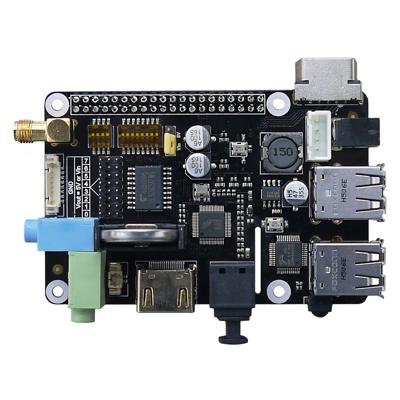
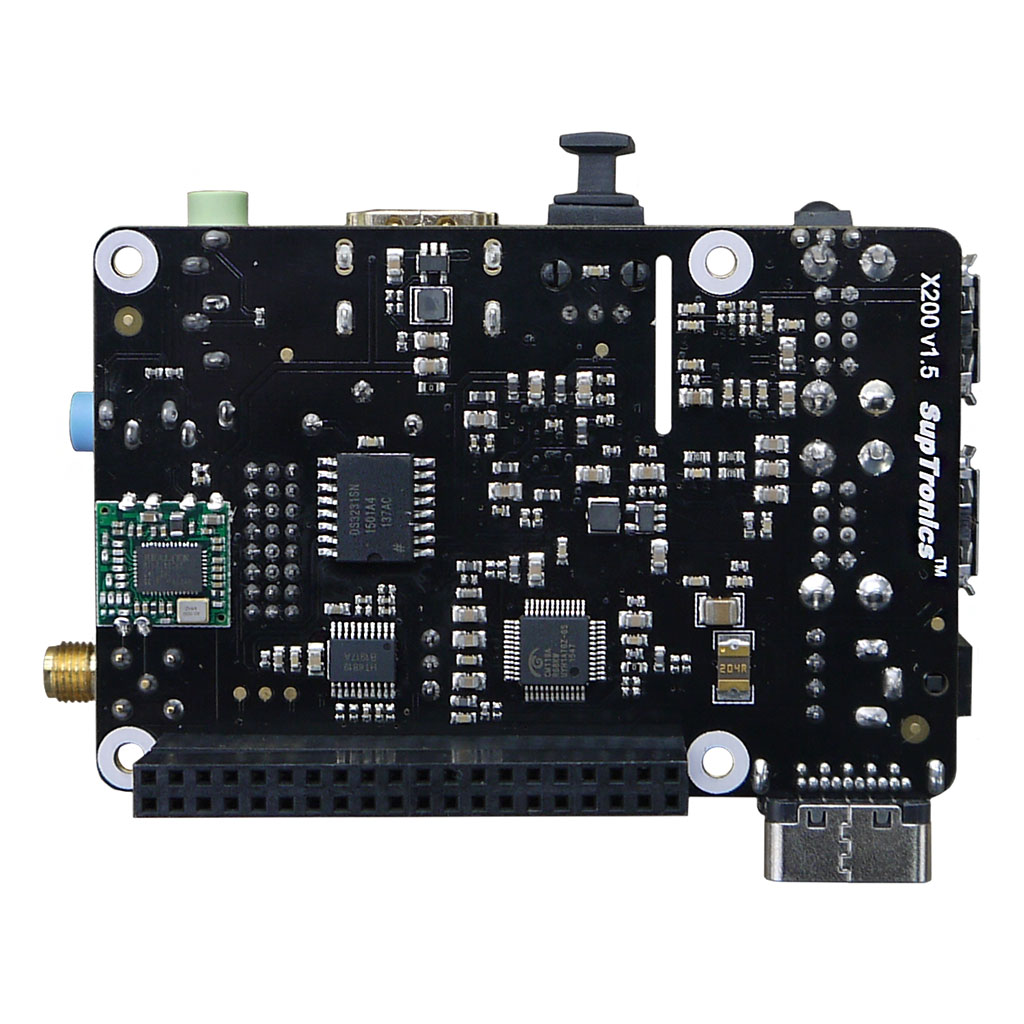
Плата расширения X200 для Raspberry Pi CTTL10080
Код товара: CTTL10080 Есть в наличии
| 6600 c 6811 c |
| 6600 c 6811 c |

 |
|
|
Описание
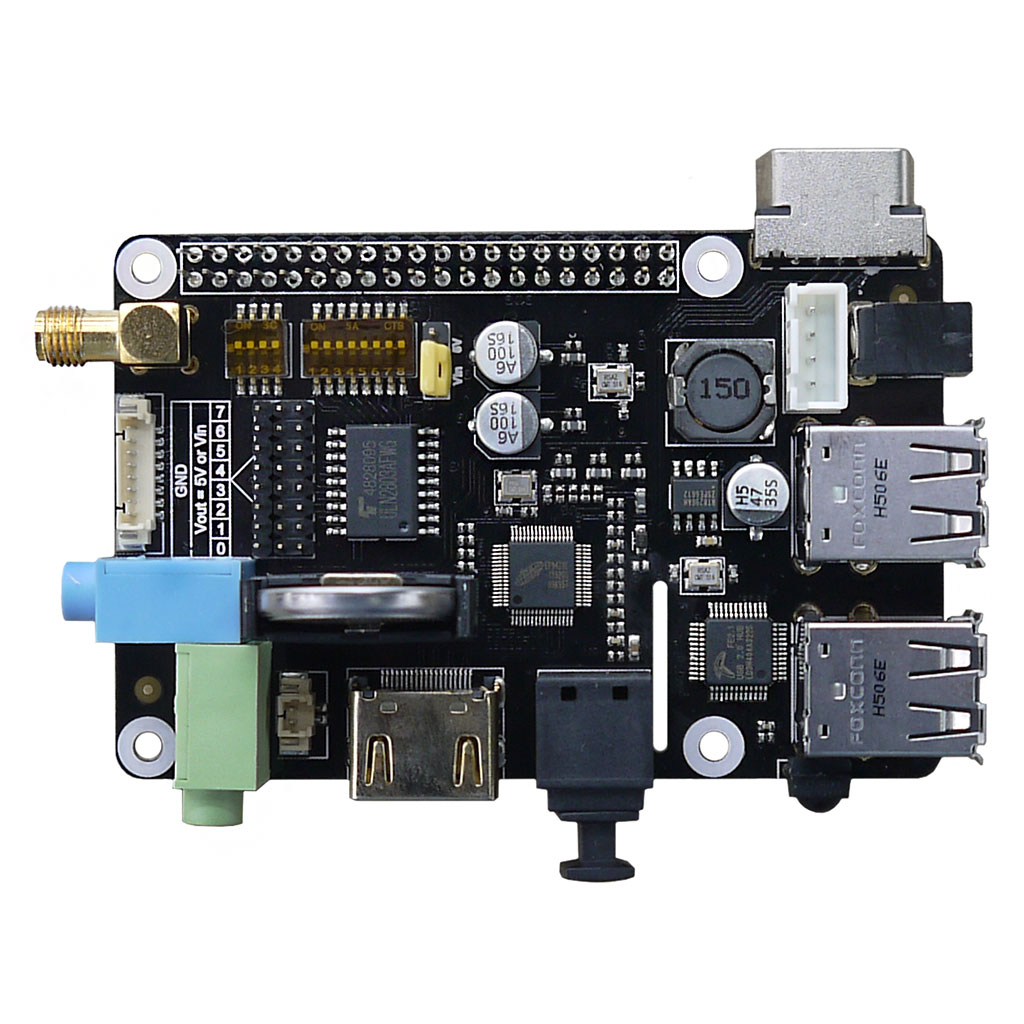
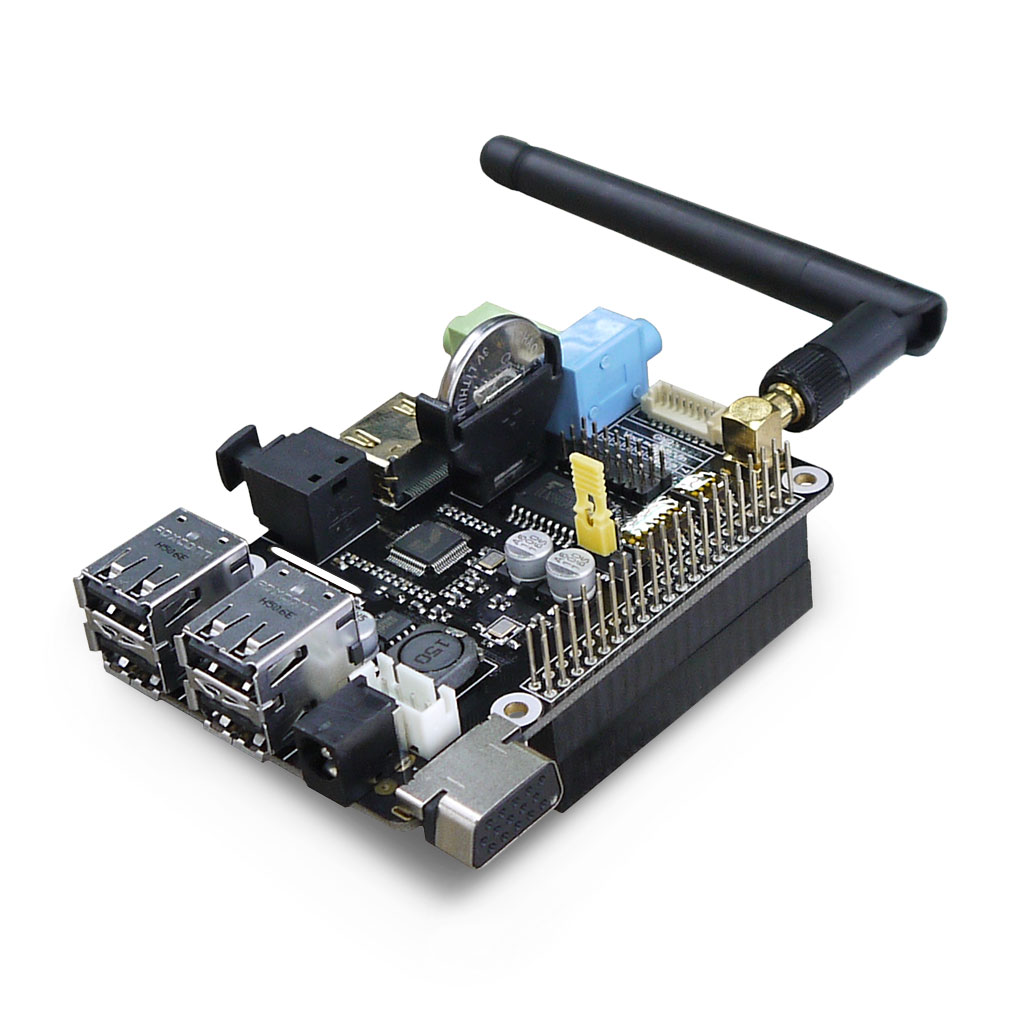
Оригинальное компактное многофункциональное решение, представленное производителем SupTronisc, способное стать главной "изюминкой" множества уникальных самодельных проектов на платформе Raspberry Pi. По-настоящему богатая начинка X200, состоящая из нескольких полезных функций, позволяет создавать многоцелевые приложения, связанные с автоматизацией пользовательской периферии, построения элементов роботизированной техники, работой с часами реального времени, выводом звука и видео на устройства без HDMI, дистанционного беспроводного взаимодействия с помощью собственного интегрированного WiFi-адапетра и т.д.
Технические характеристики
Блок-диаграмма входов/выходов модуля расширения SupTronics X200
 |
Инструкция по сборке многофункционального расширения SupTronics X200
1. Поместите 4 пластиковые стойки в монтажные отверстия и закрепите их винтами с тыльной стороны платы Raspberry Pi
 |
2. Расположите модуль расширения X200 поверх Raspberry Pi, совместив 40-контактный разъём GPIO, и закрепите его винтами сверху
 |
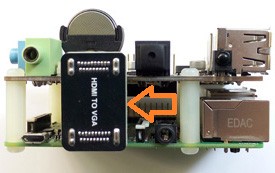
3. Соедините оба разъёма HDMI прилагающимся в комплекте адаптером
 |
4 Расположите адаптер USB-портов, как показано на рисунке
 |
5. Присоедините внешнюю WiFi-антенну
 |
Источник питания
Плата расширения X200 подаёт в цепи питания Raspberry Pi стабилизированное напряжение +5 В через 40-контактный разъём GPIO. Для защиты от перегрузки по току, в схеме установлен самовосстанавливающийся ограничительный предохранитель 2 А. Благодаря широкому диапазону входного напряжения 6-21 В и встроенному в X200 преобразователю напряжения, Raspberry Pi способна работать от самых разнообразных внешних источников, таких как батареи, адаптеры питания 12 В, солнечные батареи и т.д.
Рекомендованный адаптер питания: вход 110-240В AC / выход 12В DC, 3А
Размеры штекера, мм
 |
Внимание! Не подключайте питание +5В через коннектор micro-USB одноплатного компьютера Raspberry PI, пока пользуетесь шилдом SupTronics X200.
Преобразователь сигналов HDMI/VGA
Любой преобразователь сигналов из HDMI в VGA без встроенной схемы питания от внешнего источника напряжения, может проработать какое-то время напрямую от разъёма HDMI, что в конечном итоге может сильно навредить плате Raspberry Pi. Не пользуйтесь HDMI-преобразователем с питанием от порта HDMI.
Инструкция по настройке многофункционального расширения SupTronics X200 на примере Raspbian Jessie
Запишите образ операционной системы на карту флеш-памяти, поместите карту в слот microSD Raspberry Pi, подключите источник внешнего питания к плате X200, запустите мини-ПК.
Преобразователь HDMI/VGA
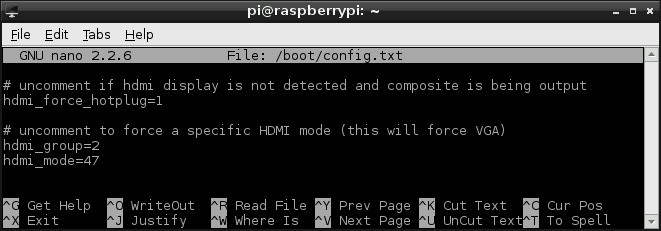
1. Откройте файл Config.txt
pi@raspberrypi ~ $ sudo nano /boot/config.txt2. Раскомментируйте следующие три строки в config.txt, удалив символ октоторп (#) в начале строки
 |
hdmi_force_hotplug=1 — указывает постоянно использовать режим HDMI, даже если дисплей HDMI не подключен
hdmi_group — определяет тип подключенного дисплея: формат DTM (компьютерный монитор) или формат CEA (ТВ-панель)
hdmi_mode — определяет разрешение дисплея в пикселях
3. Значение параметра hdmi_group: 1 — ТВ-панель, 2 — компьютерный монитор. Измените значение в зависимости от используемого дисплея, например
hdmi_group=24. Значения параметра hdmi_mode: подробную информацию по поддерживаемым разрешениям форматов DTM и CEA можно найти на официальной странице Raspberrypi.org, в разделе HDMI_MODE. Установка графического разрешения монитора в 1440х900 точек возможна указанием значения 47 параметра hdmi_mode. Выберите нужное значение и измените его в файле config.txt
hdmi_mode=47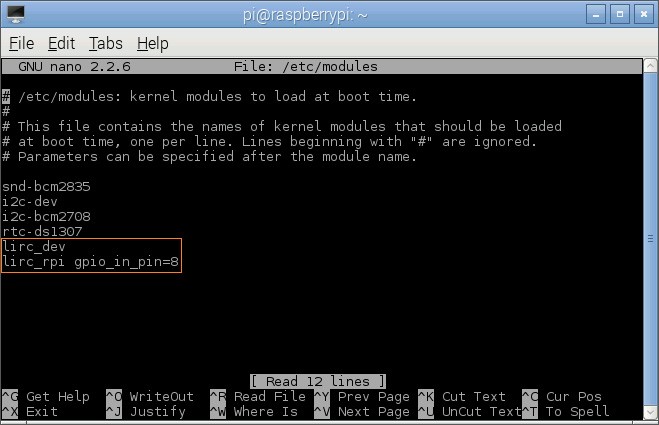 |
5. Сохраните внесённые изменения нажатием Ctrl+X, затем Y.
6. перезагрузите Raspberry Pi
pi@raspberrypi ~ $ sudo rebootМикрофонный вход и аудиовыход
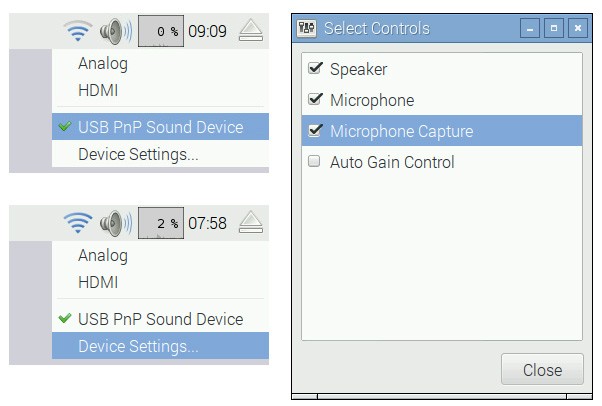
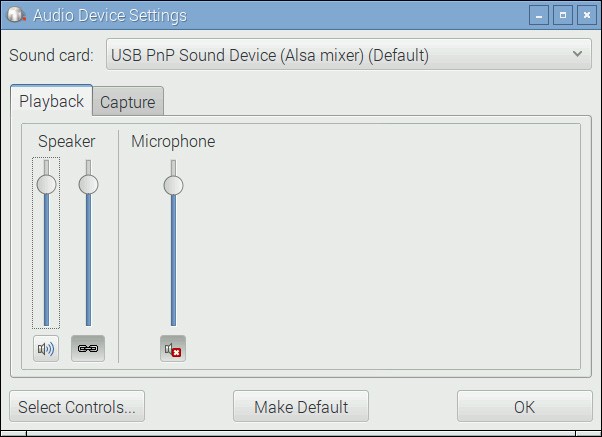
7. Щёлкните правой клавишей мышки на иконке громкости, появится всплывающее меню, позволяющее выбрать "Звуковое устройство USB PnP".
8. Выберите "Device Settings...", чтобы получить возможность более детального управления над устройством.
 |
9. В верхнем раскрывающемся списке диалогового окна "Audio Device Settings" выберите устройство, требующее дополнительной регулировки. В этом окне можно получить доступ ко всем возможным элементам управления, доступным для текущего устройства. Нажатие кнопки Make Default имеет тот же эффект, что и выбор источника вывода в контекстном меню громкости.
 |
10. Попробуйте записать звук c помощью программы LXterminal
pi@raspberrypi ~ $ arecord -D plughw:1,0 -f cd test.wav11. Нажмите Ctrl+C, чтобы прервать запись.
12. Воспроизведите запись через aplay
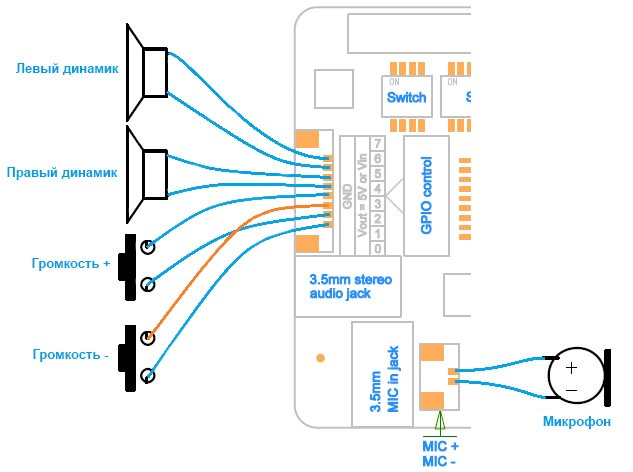
pi@raspberrypi ~ $ aplay test.wavАудио вход и интерфейс выхода
 |
Часы реального времени RTC
13. Убедитесь, что элемент питания часов реального времени CR2032 вставлен в батарейный отсек держателя. Использование платы расширения без установленной батареи может повредить микросхему RTC и помешать её инициализации на шине I2C.
14. Активируйте шину I2C с помощью утилиты raspi-config, входящую в состав Raspbian Linux с версией ядра 3.18 и новее.
pi@raspberrypi ~ $ sudo raspi-config Затем, перемещаясь по разделам, найдите пункт "Расширенные опции" и активируйте в нём интерфейс I2C, отключенный по умолчанию. В настройках raspi-config присутствует возможность изменить часовой пояс и территориальный регион. Закомментируйте в файле /etc/modprobe.d/raspi-blacklist.conf строку
#blacklist i2c-bcm2708Отредактируйте /etc/modules таким образом, чтобы драйвера инетрфейса I2C включались при загрузке Raspberry Pi, добавив в конец файла строку
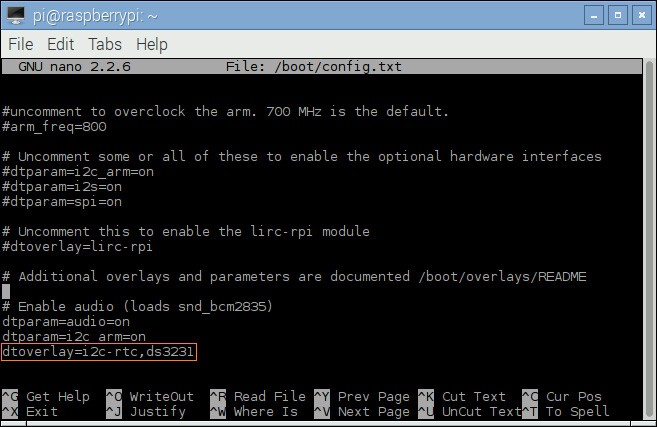
i2c-devДополните /boot/config.txt указанием для дерева оверлеев нового устройства RTC, допишите строку
dtoverlay=i2c-rtc,ds3231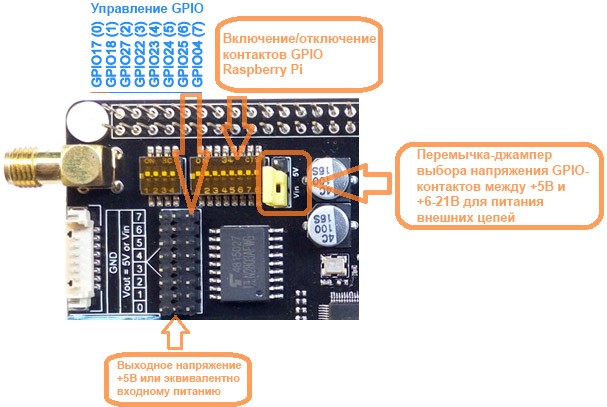 |
Сохраните все изменения и перезагрузите Raspberry Pi.
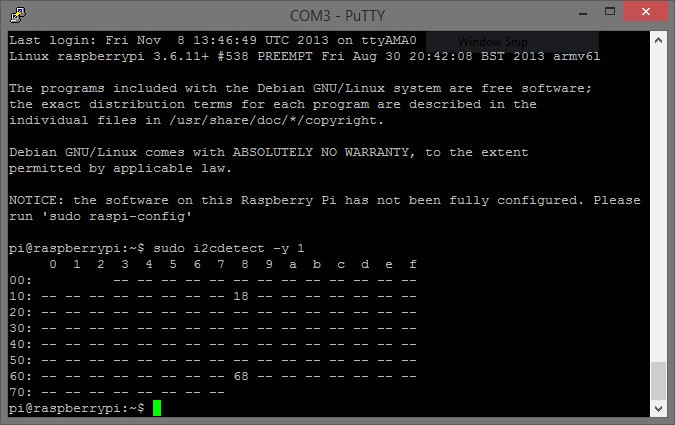
15. Проверьте доступность часов реального времени в Raspberry Pi на канале 68. Ели информация не отображается, следует убедиться в правильной полярности установленной батареи, а также в полноте её заряда.
 |
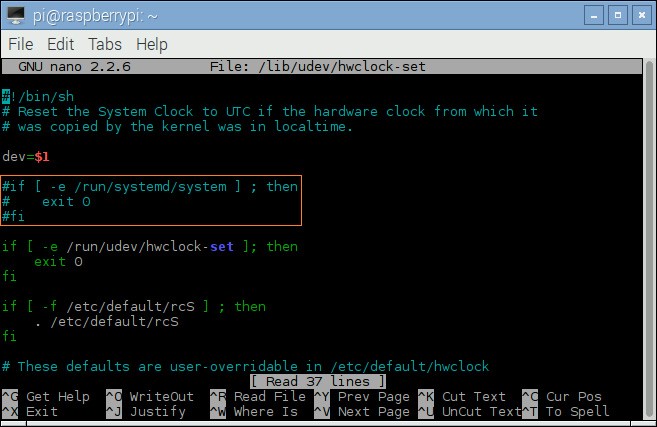
16. Настройте параметры утилиты hwclock на считывание данных о дате и времени из модуля RTC, отключив комментированием части скрипта приоритет загрузки информации из системной папки /run/systemd/system
pi@raspberrypi ~ $ sudo nano /lib/udev/hwclock-set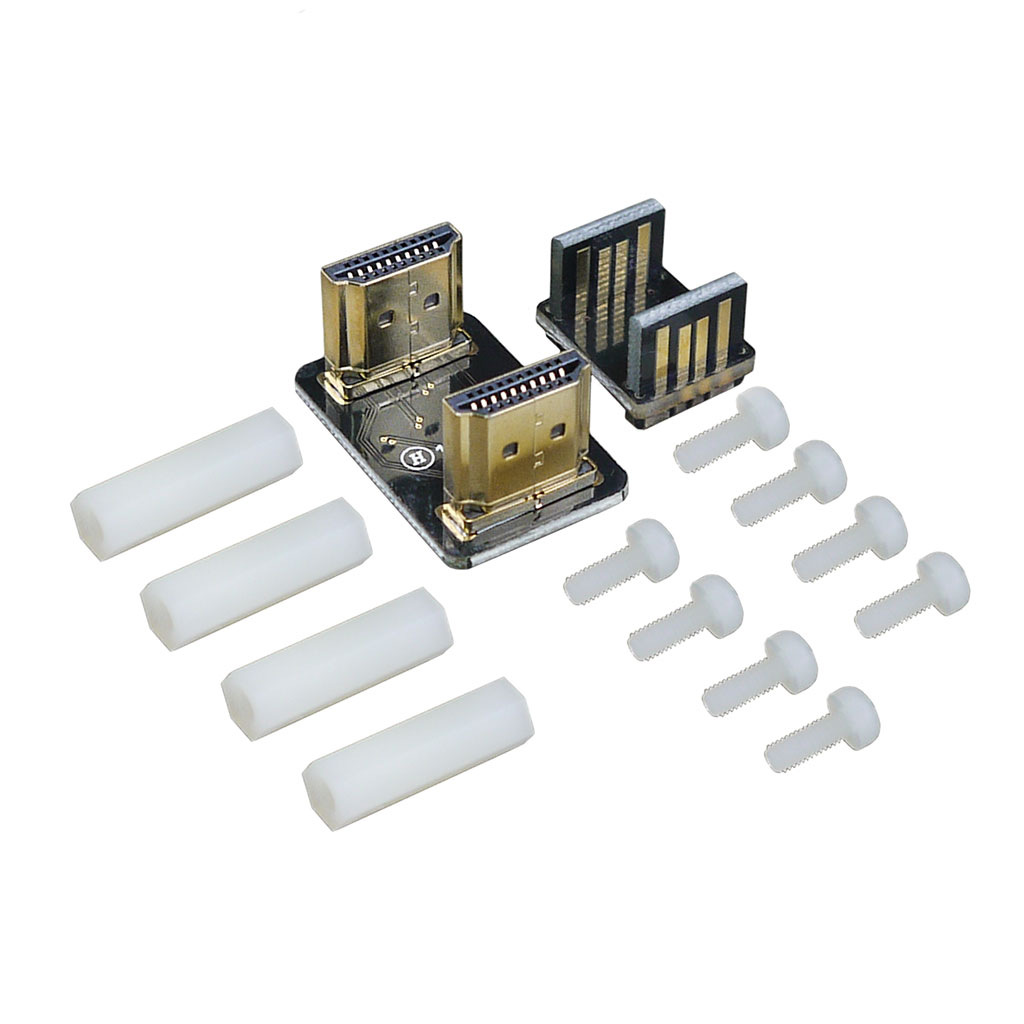 |
17. Сохраните изменения и перезапустите Raspberry Pi
18. Запросите текущее системное время Raspberry Pi
pi@raspberrypi ~ $ sudo date
MMDDHHMMYYYY.SS
где MM= Месяц, DD= Дата, HH= Час, MM= Минута, YYYY= Год, SS= Секунда. Например, для даты 2013 Янв 4, 11:39:00 ответ будет выглядеть подобным образом
010411392013.00 19. Запишите актуальное системное время в аппаратные часы платы расширения
pi@raspberrypi ~ $ sudo hwclock -w20. Сверьте время RTC в X200 командой
pi@raspberrypi ~ $ sudo hwclock -rЕсли всё работает верно, плата расширения инициализиурется при загрузке, и текущее аппаратное время будет загружено в Linux.
Тестируем ИК-прёмник
21. Установите в Raspbian программный компонент LIRC
pi@raspberrypi ~ $ sudo apt-get install lirc22. Пропишите драйвера библиотеки LIRC, которые необходимо подгружать при старте Raspberry Pi в файл /etc/modules
pi@raspberrypi ~ $ sudo nano /etc/moduleslirc_dev
lirc_rpi gpio_in_pin=8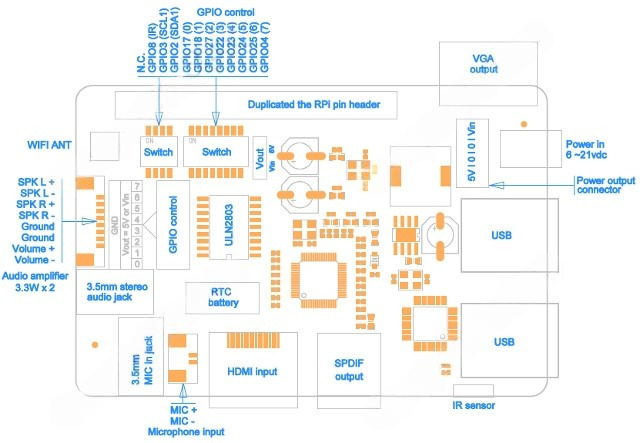 |
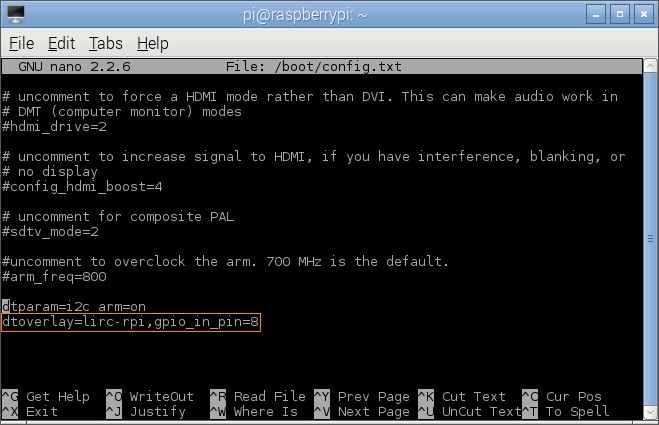
23. Дополните /boot/config.txt указанием нового активного драйвера устройств LIRC-RPI, указав контакт GPIO, по которому будет считываться сигнал ИК-приёмника.
dtoverlay=lirc-rpi,gpio_in_pin=8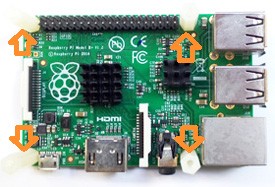 |
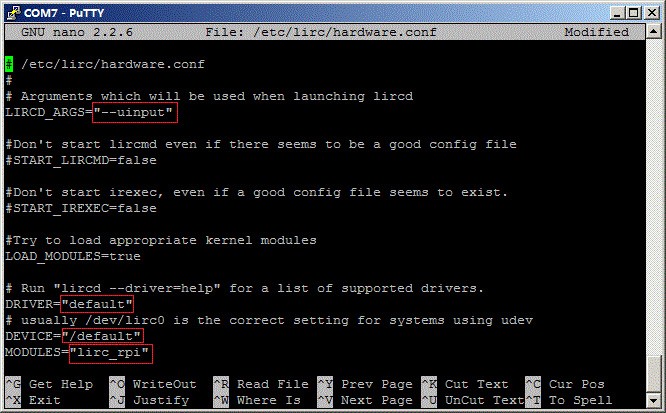
24. Отредактируйте /etc/lirc/hardware.conf так, как показано ниже
pi@raspberrypi ~ $ sudo nano /etc/lirc/hardware.conf# /etc/lirc/hardware.conf
#
# Arguments which will be used when launching lircd
LIRCD_ARGS="--uinput"
# Do not start lircmd even if there seems to be a good config file
# START_LIRCMD=false
# Do not start irexec, even if a good config file seems to exist.
# START_IREXEC=false
# Try to load appropriate kernel modules
LOAD_MODULES=true
# Run "lircd --driver=help" for a list of supported drivers.
DRIVER="default"
# usually /dev/lirc0 is the correct setting for systems using udev
DEVICE="/dev/lirc0"
MODULES="lirc_rpi"
# Default configuration files for your hardware if any
LIRCD_CONF=""
LIRCMD_CONF=""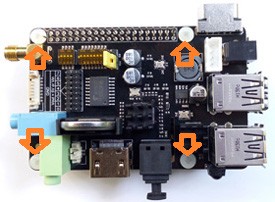 |
Выделенный текст - важная часть настроек, которые необходимо изменить. Стоит проверить оставшуюся часть текста, если файл содержит другую начальную конфигурацию.
25. Сохраните изменения нажатием Ctrl+X, Y и перезапустите Rasberry Pi
pi@raspberrypi ~ $ sudo reboot26. Следующие два шага позволяют проверить приём сигналов от пульта дистанционного управления. Для начала, остановите выполнение обработки сигналов программой LIRC, заставив Raspbian выводить необработанные данные сразу в окно терминала
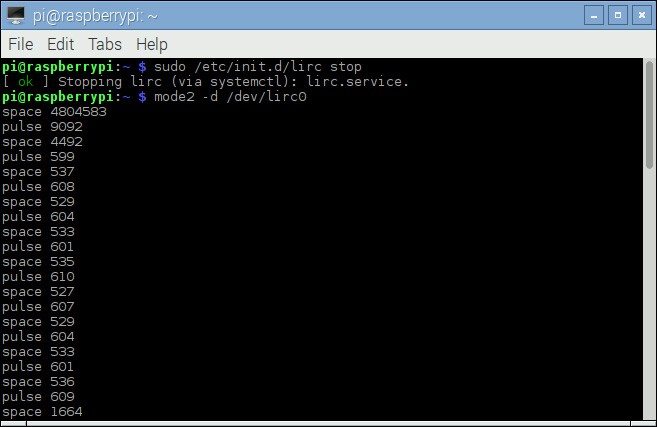
pi@raspberrypi ~ $ sudo /etc/init.d/lirc stop
pi@raspberrypi ~ $ mode2 -d /dev/lirc0
27. Наведите пуль ДУ на ИК-приёмник и нажимайте разные кнопки. На экране должна появиться похожая информация о принимаемых сигналах ДУ
 |
ULN2803 8-канальный серво порт
Драйвер ULN2803 на транзисторной сборке Дарлингтона содержит 8 независимых каналов с пропускной способностью до 500мА каждый, с выходным напряжением +5В или +6-21В (входящее питание платы расширения X200). Выбрать необходимое напряжение позволяет расположенная рядом перемычка-джампер. Драйвер предоставляет возможность приводить в действие небольшие соленоиды-защёлки, моторы постоянного тока (в одном направлении) и униполярные шаговые двигатели, либо запитывать внешние цепи или дополнительно установленные устройства. Контакты GPIO соединены со входами ULN2803 через DIP-переключатели.
 |
Схематичная диаграмма соединения ULN2803 |
Дополнительный драйвер для установки - wiringPi
28. Установите GIT
pi@raspberrypi ~ $ sudo apt-get install git-core29. Скачайте wiringPi
pi@raspberrypi ~ $ git clone git://git.drogon.net/wiringPi30. Зайдите в директорию wiringPi
pi@raspberrypi ~ $ cd wiringPi31. Инсталлируйте wiringPi
pi@raspberrypi ~ $ ./build32. Протестируйте порты GPIO
pi@raspberrypi ~ $ gpio mode x out (x = 0~7)
pi@raspberrypi ~ $ gpio write x 1 (x=0~7, 1=On)
pi@raspberrypi ~ $ gpio write x 0 (x=0~7, 0=off)
Техническая документация
- DC/DC преобразователь RT8296A (англ., PDF);
- Стерео-усилитель класса D HT6819 (кит., PDF);
- Часы реального времени DS3231SN (англ., PDF);
- USB-концентратор FE2.1 USB 2.0 (англ., PDF);
- WiFi-адаптер Realtek RTL8188CUS (англ., PDF);
- 8-канальный драйвер Дарлингтона ULN2803 (англ., PDF);
- Аудио-контроллер CM119A (англ., PDF);
------------------
СЕЕД10080:6600
Доставка может производиться различными по Вашему выбору способами. Это и самовывоз, и курьерские службы по г. Москве, и транспортные компании по России. Также мы можем выслать этот товар Почтой России. Если размеры, вес товара Плата расширения X200 для Raspberry Pi CTTL10080 или соображения удароустойчивости находятся в разрешённых Почтой России пределах.